
社内で動画が必要になる場面は、たいてい大げさなものではありません。四半期決算の数字を30秒のモーショングラフィックスにしたい、製品アップデート10件を同じフォーマットの短いクリップにまとめたい、といった具合です。問題は、こうした仕事がAfter Effectsのような専門ツールに縛られていて、数字が変わるたびに人がファイルを開き直して手を入れなければならないことです。HyperFramesは、そこに別の方向から取り組んでいます。動画をタイムラインではなくHTMLのドキュメントとして書き、それをMP4にレンダリングします。リポジトリの一行紹介が的確です。「HTMLを書けば動画になる。エージェントのために作った」。
ひと目でわかる概要
| 項目 | 内容 |
|---|---|
| 開発元 | HeyGen |
| ライセンス / 料金 | フレームワークはApache 2.0のオープンソース。Studioデスクトップアプリは公式サイトからダウンロード |
| プラットフォーム | CLIはNode.js 22以上とFFmpeg。StudioアプリはmacOS、Linux(Windowsは予定) |
| 主な機能 | HTMLベースの構成、決定的なレンダリング、ブロックカタログ、エージェント向けスキル21種 |
| レンダリング先 | ローカル、Docker、AWS Lambda |
| 始め方 | npx hyperframes init my-videoのあとnpx hyperframes preview |
タイムラインの代わりにHTMLドキュメントを書く
構造はシンプルです。index.htmlひとつに画面を描き、要素ごとにデータ属性でいつ現れていつ消えるかを書きます。ビルドの工程がないので、そのファイルをブラウザーで開けばそのまま再生されます。アニメーションはアダプターで付け、GSAP、CSS、Lottie、Three.js、Anime.js、WAAPIに対応し、自作のランタイムを差し込むこともできます。
この設計でいちばん実務に効くのは、決定的なレンダリングです。同じ入力なら同じフレームが出るということで、動画の生成をCIに組み込めるようになります。データが変わったらパイプラインが自動で新しい動画を書き出す、という構成は、タイムラインベースの編集ツールではかなり難しいものです。
レンダリングはローカルだけでなく、DockerやAWS Lambdaでも回せます。数十パターンをまとめて書き出す必要があるなら、Lambdaが現実的な選択肢になりそうです。
エージェントが使いやすいように作られている
このツールがほかの動画ライブラリと分かれるのは、「エージェントのために作った」という言葉を実際に設計に反映している点です。
- 出力形式がエージェントの得意分野。 動画制作をHTMLとCSSを書く作業に置き換えたので、コーディングエージェントがすでにいちばん得意な仕事になります。専用のDSLやGUI操作を覚える必要がありません。
- スキル21種を同梱。 エージェントが必要なときに呼び出して使う形で、
/hyperframesスキルがルーターのように、どの作業フローを使うかを選びます。Claude Codeのプラグイン(claude plugin install hyperframes@hyperframes)かnpx skills add heygen-com/hyperframesでインストールします。リポジトリは、Codex、Cursor、Gemini CLIなどスキルに対応したエージェントで動くとしています。 - CLIが標準で非対話型。 途中で人の入力を待たないので、エージェントがそのまま呼び出せます。小さなことに見えますが、自動化では決定的な違いです。
Studio:エージェントと人が同じ画面を見る
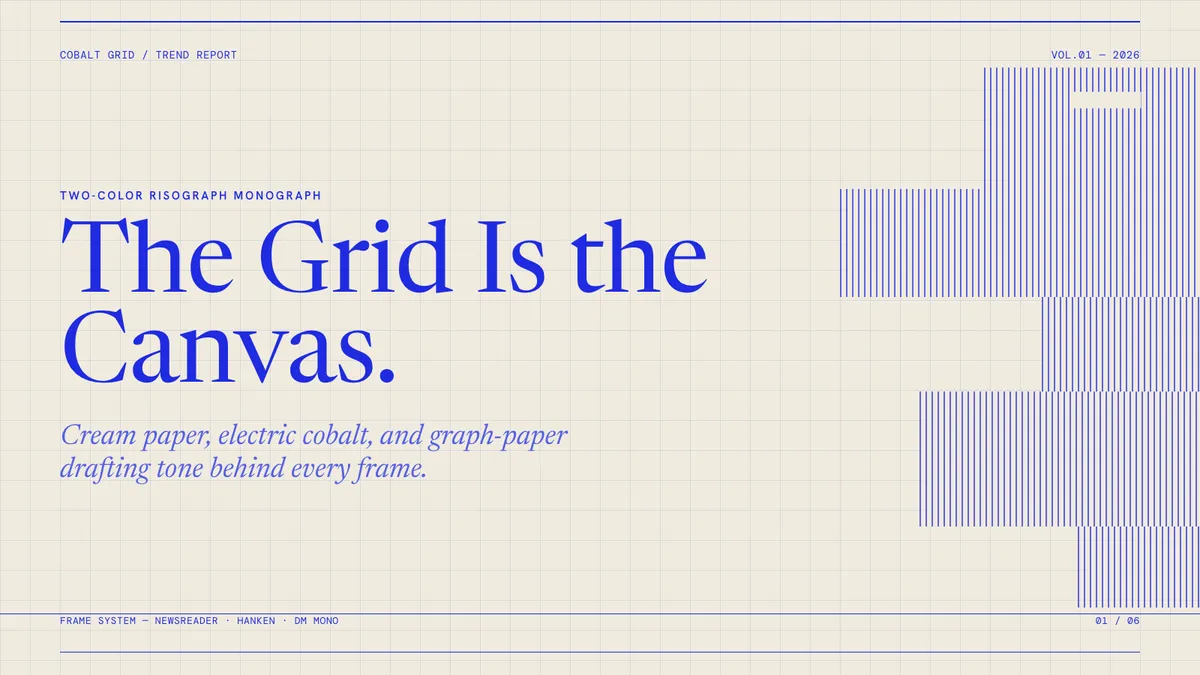
フレームワークの上に載るデスクトップアプリがHyperFrames Studioです。HeyGenが2026年10月初めにProduct Huntで公開し、エージェントのための初の動画エディターと自ら紹介しています。この表現は開発元の主張だという点を踏まえて読むほうがよいでしょう。
実際に面白いのは作業の進め方です。人がプレビュー画面の上に直接描き込んだり、特定の要素にメモを残したりし、そのメモをまとめてエージェントに渡します。「この字幕を2秒遅らせて、ロゴは右下へ」といった指示を言葉で説明する代わりに、画面に印を付けて伝えるわけです。手動のタイムラインもあり、クリップを直接ドラッグしたり切ったりでき、MP4、WebM、MOVで4Kまで書き出せます。Claude CodeやCodexとつないで使えます。
エージェントが下書きを作り、人が修正メモをまとめて返す、というループが基本の作業単位です。一度で完成する仕組みではない点は、先に知っておくとよいでしょう。
始め方
- まずNode.js 22以上とFFmpegを用意します。FFmpegがないとレンダリングの段階で止まります。
npx hyperframes init my-videoでプロジェクトを作り、cd my-videoで移動します。npx hyperframes previewを実行すると、ライブリロード付きのプレビューが開きます。index.htmlを直すとすぐに反映されるので、この状態で構成を固めます。- 形ができたら
npx hyperframes renderでMP4を書き出します。尺が長いなら、DockerやLambdaでのレンダリングを検討します。 - エージェントと一緒に使うならスキルをインストールし、ブロックカタログで使えそうなトランジション、オーバーレイ、チャートのコンポーネントを先に一通り見ておきます。
同じフォーマットの動画をデータだけ変えて繰り返し作る必要があるなら、投資する価値ははっきりしています。逆に、1本を丁寧に作り込むブランドフィルムなら、HTMLで動画を記述するやり方の利点はほとんどなく、既存の編集ツールのほうがいまも速いでしょう。
注意点
- 動画の品質の上限は、ウェブ技術の上限。 ブラウザーが描けるものしか動画になりません。高度な合成、カラーグレーディング、パーティクルといった領域は、いまも専門ツールが先を行っています。
- Studioはまだ対応プラットフォームが限られる。 macOSとLinuxだけに対応し、Windowsはロードマップにあります。Windows環境なら、当面はCLIとフレームワークだけを使うことになります。
- 公開されてまだ日が浅い。 Studioは2026年10月に出たばかりで、フレームワークも活発に変わっています。本番のパイプラインに組み込むなら、バージョンを固定し、更新時にレンダリング結果が変わらないかを確かめる手順もあわせて用意しておくと安全です。
まとめ
HyperFramesは、動画制作を「デザインの作業」から「コードの作業」へ移すツールです。その転換によって、バージョン管理、CI、そしてエージェントへの委任が一度に可能になる一方、ウェブ技術で表現できる範囲の中に収まることになります。繰り返し作る動画のフォーマットがあり、コーディングエージェントをすでに使っているなら、フレームワークがApache 2.0で試すコストも低いので、npx hyperframes initで一度動かしてみる価値があります。