
회의 전에 80쪽짜리 PDF를 훑어야 하는 기획자, 계약서 초안 세 벌을 비교해야 하는 법무 담당자, 매주 같은 형식의 주간 보고를 쓰는 팀장. 이런 사람들이 챗봇에 기대하는 것은 재치 있는 대화가 아니라 “이 문서 다 읽고 요점만 말해 달라”는 요청을 한 번에 처리하는 능력이다. Claude는 Anthropic이 만든 AI 어시스턴트 앱으로, 웹과 iOS, Android, 데스크톱 앱에서 쓸 수 있다. 개발자용 터미널 도구인 Claude Code와는 별개의 제품이고, 이 글에서는 문서 작업 위주로 쓰는 일반 직장인의 관점에서만 살핀다.
한눈에 보기
| 항목 | 내용 |
|---|---|
| 만든 곳 | Anthropic |
| 가격 | 무료 0달러. Pro 월 20달러(연 결제 시 월 17달러), Max 월 100달러부터, Team·Enterprise 별도 |
| 플랫폼 | 웹, iOS, Android, 데스크톱 앱 |
| 핵심 기능 | 파일 처리(채팅당 20개, PDF 100쪽까지 표·그림 포함), 프로젝트, 아티팩트, 메모리, Cowork |
| 기본 모델 | Claude Sonnet 5 (무료·Pro 기본), 상위 모델 Claude Fable 5.1 |
| 시작 방법 | claude.com에서 이메일이나 Google 계정으로 가입 |
긴 문서를 통째로 읽는 파일 처리
첫 번째 강점은 긴 문서를 통째로 넘길 수 있다는 점이다. 공식 지원 문서 기준으로 채팅 한 번에 파일 20개까지, 파일 하나는 500MB까지 올릴 수 있고, PDF는 100쪽까지 표와 그림을 포함해 읽는다. 101쪽부터 1,000쪽까지는 텍스트만 처리하고, 1,000쪽을 넘는 PDF는 올릴 수 없다. DOCX, CSV, XLSX, TXT, HTML 같은 업무용 형식을 대부분 받으며, 엑셀 파일은 코드 실행 기능이 켜져 있으면 실제로 계산을 돌려 볼 수 있다. 실무에서는 회의록 열 개를 한 번에 올려 “결정된 사항과 미결 사항을 표로 나눠 달라”고 하거나, 두 버전의 제안서를 올려 바뀐 조항만 뽑아 달라고 하는 식의 사용이 잦은 것으로 알려져 있다.
프로젝트, 자료와 지침을 쌓아 두는 작업 공간
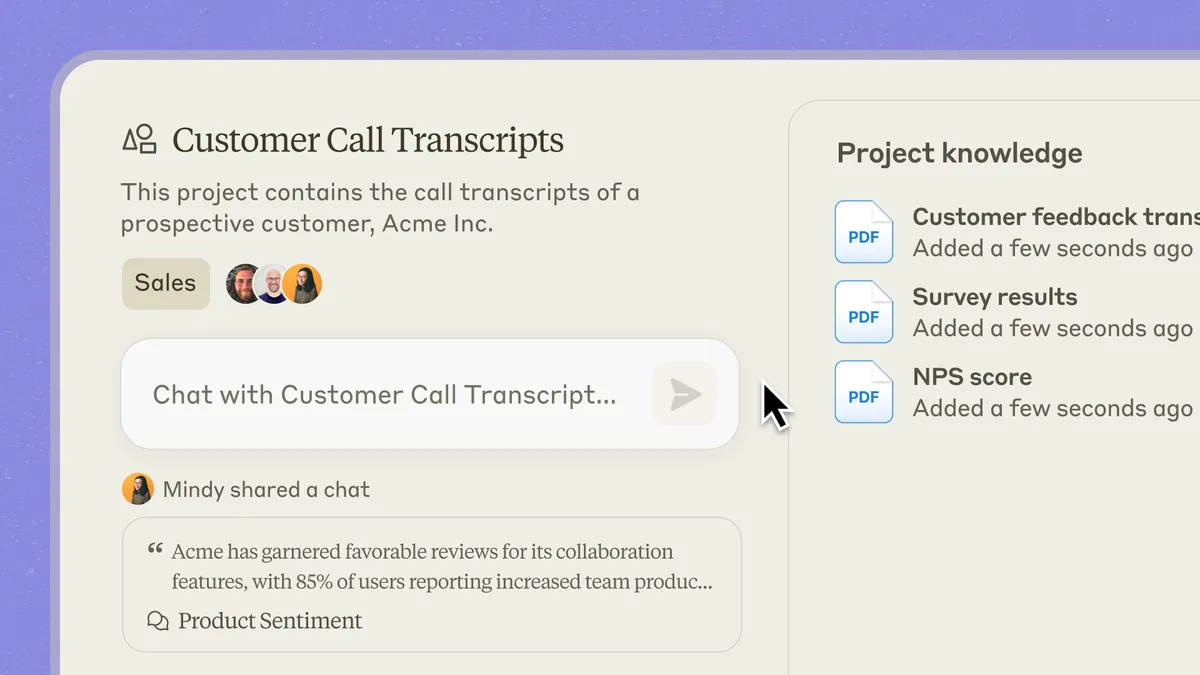
두 번째는 프로젝트다. 프로젝트는 각각 자기 대화 기록과 지식 베이스를 가진 독립 작업 공간으로, 여기에 참고 문서와 “항상 이 톤으로, 이 용어를 써서 답하라”는 프로젝트 지침을 올려 두면 그 안의 모든 대화가 같은 맥락을 공유한다. 매주 새로 자료를 첨부하고 설명을 반복하는 대신, 브랜드 가이드나 사규, 기존 보고서 양식을 한 번 넣어 두고 매번 이어서 일하는 방식이다. 유료 요금제에서는 프로젝트 자료가 컨텍스트 한도에 가까워지면 검색 증강 방식으로 용량을 최대 10배까지 늘려 준다고 안내되며, Team과 Enterprise 요금제에서는 프로젝트를 동료와 보기 또는 편집 권한으로 공유할 수 있다. 부서 단위로 “우리 팀 Claude”를 만들어 두는 용도에 맞는 기능으로 보인다.
아티팩트, 결과물을 옆 패널에서 따로 다듬는다
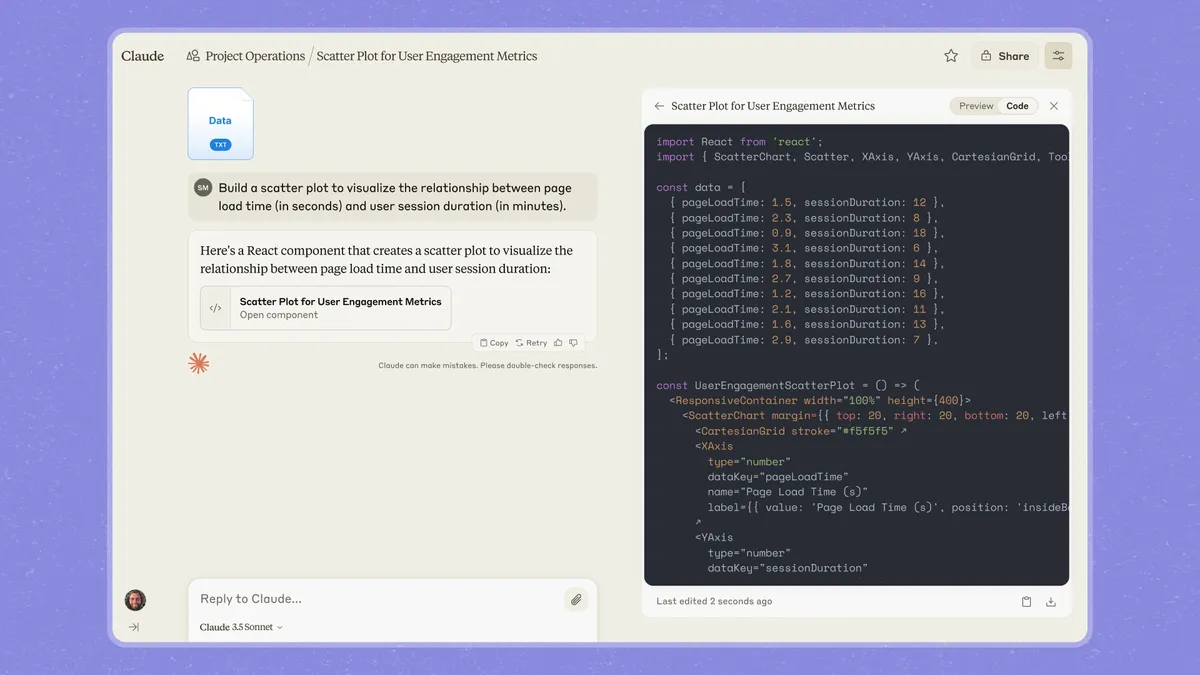
세 번째는 아티팩트다. 답변 중 문서, 표, 코드, 다이어그램, 간단한 웹 페이지처럼 따로 떼어 다듬을 만한 결과물이 나오면 대화창 옆에 별도 패널로 열린다. 대화를 이어 가면서 “3번 항목을 더 짧게”, “표에 담당자 열 추가”처럼 수정을 지시하면 아티팩트만 갱신되고, 이전 버전으로 되돌리거나 내보내는 것도 패널 안에서 끝난다. 긴 보고서를 채팅 말풍선 안에서 스크롤하며 고치던 불편이 이 구조로 상당히 줄어든다. 만든 아티팩트는 게시해서 링크로 공유할 수도 있다.
2026년의 변화, 메모리와 Cowork
여기에 2026년 들어 눈에 띄는 변화가 몇 가지 있다. 대화를 넘어 기억을 이어 주는 메모리 기능은 무료 요금제에도 들어갔고, 사용자가 Claude가 기억한 내용을 직접 읽고 고치고 지울 수 있게 되어 있다. 유료 요금제에는 Cowork라는 작업 모드가 붙어 있어, 데스크톱 앱에서 로컬 폴더의 파일을 읽어 정리하거나 예약된 작업을 정해진 시간에 돌리는 식으로 쓸 수 있다. 웹과 모바일에서는 아직 베타 단계다. 모델은 2026년 6월 30일 출시된 Claude Sonnet 5가 무료와 Pro의 기본 모델로 안내되고, 9월 1일에는 상위 모델인 Claude Fable 5.1이 공개됐다. 코딩 에이전트 쪽에 관심이 있다면 여러 에이전트를 병렬로 돌리는 도구를 다룬 Orca 소개 글도 참고할 만하다.
누가 쓰면 좋은가, 요금은 얼마인가
누가 쓰면 좋은지를 직군으로 나누면, 우선 문서 입력이 많고 결과물도 문서인 기획·PM과 경영·전략 직군이 가장 먼저 효과를 보는 편이다. 법무·컴플라이언스는 긴 계약서와 규정을 비교하고 요약하는 데 강점이 있지만, 뒤에서 말할 검증 절차가 필수다. 마케팅은 브랜드 가이드를 프로젝트에 넣고 채널별 문안을 뽑는 용도로 쓰기 좋다.
반대로 실시간 웹 검색 결과를 출처와 함께 나열하는 리서치가 주 업무라면 검색 특화 도구 쪽이 더 맞는 경우가 많다.
요금은 2026년 9월 기준 공식 가격 페이지에 다음과 같이 나와 있다.
| 요금제 | 요금 | 포함 내용 |
|---|---|---|
| 무료 | 0달러 | 웹과 모바일, 데스크톱 채팅, 메모리, 파일 생성과 코드 실행. 컨텍스트 창 200K |
| Pro | 월 결제 20달러, 연 결제 시 월 17달러 수준 | 무제한 프로젝트, 커넥터, Claude Code, Microsoft 365 연동 |
| Max | 월 100달러부터 | Pro의 5배 또는 20배 사용량을 고른다 |
| Team | 표준 좌석 연 결제 기준 월 20달러(월 결제 25달러), 프리미엄 좌석 월 100달러(월 결제 125달러) | SSO와 중앙 결제 |
| Enterprise | 좌석 요금에 사용량 기반 과금이 더해지는 구조 | 영업 문의가 필요하다 |
프로젝트의 무료 사용 범위는 지원 문서에 최대 5개로 적혀 있으므로, 우선 무료로 프로젝트 하나를 만들어 본 뒤 결제를 판단해도 늦지 않다.
시작하기
시작 방법은 단순하다.
- 가입. claude.com에서 이메일이나 Google 계정으로 가입하면 바로 채팅이 열린다.
- 첫 작업. 첫 작업으로는 당장 읽어야 하는 PDF 하나를 올리고 “이 문서를 5줄로 요약하고, 내가 내려야 할 결정이 있으면 따로 표시해 달라”처럼 요약과 액션 아이템을 분리해 요청하는 것을 권한다.
- 프로젝트로 옮기기. 결과가 마음에 들면 그 대화를 프로젝트로 옮기고, 자주 쓰는 지침을 프로젝트 지침 칸에 적어 두면 다음 주부터는 파일만 올려도 같은 형식이 나온다.
- 짧은 수정 지시 쌓기. 처음부터 완벽한 프롬프트를 쓰려 하기보다 결과를 보고 “더 짧게”, “표로” 같은 짧은 수정 지시를 쌓아 가는 편이 빠르다.
주의점
주의점은 네 가지다.
- 개인정보와 기밀. 고객 명단이나 미공개 재무 자료를 올릴 때는 회사 정책을 먼저 확인해야 하고, 조직 차원에서 쓸 때는 관리 기능과 감사 로그가 있는 Team이나 Enterprise를 검토하는 것이 안전하다.
- 환각. 긴 문서를 요약할 때 존재하지 않는 조항이나 숫자를 그럴듯하게 만들어 낼 수 있으므로, 계약서나 규정 요약은 원문 페이지를 찾아 대조하는 절차를 빼지 않아야 한다.
- 사용량 한도. 무료와 Pro는 일정 시간 안에 보낼 수 있는 메시지 양이 정해져 있어, 수백 쪽짜리 문서를 여러 번 올리면 한도에 빨리 닿는다.
- 100쪽 초과 PDF. 100쪽을 넘는 PDF는 그림과 표를 읽지 않는다는 점이다. 도표가 중요한 자료라면 필요한 부분만 잘라 올리는 편이 정확하다.
정리
정리하면 Claude는 “대화형 챗봇” 보다 “문서를 넣고 문서를 받는 작업대”에 가까운 도구다. 긴 자료를 한 번에 읽히는 파일 처리, 맥락을 쌓아 두는 프로젝트, 결과물을 따로 다듬는 아티팩트라는 세 요소가 문서 중심 직장인의 하루에 그대로 겹친다. 무료 요금제로도 핵심 흐름은 다 경험할 수 있으니, 이번 주에 읽어야 할 자료 하나로 시험해 보고 나서 요금제를 고르는 순서가 합리적으로 보인다.
대표 이미지: Claude 공식 사이트 로고, © Anthropic. 소개 목적으로 사용.