
汎用のチャットボットでいちばん不安なのは、「どこから持ってきた話なのかわからない」点です。GoogleのNotebookLMは、最初からこの問題を逆の方向から解きました。ウェブ全体ではなく、ユーザーがノートブックにアップロードした資料だけを根拠に答え、答えの文ごとに、どの資料のどの箇所から来たのかを番号で示します。2023年のGoogle I/OでProject Tailwindという名前で登場したこのツールは、2026年7月16日にGemini Notebookへ名前を変えました。Googleによると、改名の時点で3,000万人以上、60万以上の組織が使っています。この記事では、なじみのあるNotebookLMという名前で呼びますが、現在の正式名称はGemini Notebookです。
ひと目でわかる概要
| 項目 | 内容 |
|---|---|
| 開発元 | Google(2026年7月16日にNotebookLMからGemini Notebookに改名) |
| 料金 | Googleアカウントで無料 / Google AI Plus(日本では月725円) / Google AI Pro(日本では月2,900円) / Workspace・Google Cloudの法人プラン |
| ソースの形式 | Googleドキュメント・スライド・スプレッドシート、PDF、Word・PowerPoint、テキスト・Markdown、CSV、画像、ウェブページ、字幕付きの公開YouTube動画、MP3などの音声ファイル |
| ソースの上限 | ソース1つあたり最大50万語または200MB、無料アカウントはノートブックあたり50個 |
| 主な機能 | ソースにもとづく回答と引用、音声解説・動画解説、レポート・マインドマップ・フラッシュカードなどの出力、コード実行環境 |
| 始め方 | notebook.googleにアクセスして新しいノートブックを作成 |
ノートブックとソース:議事録の整理で力を発揮する
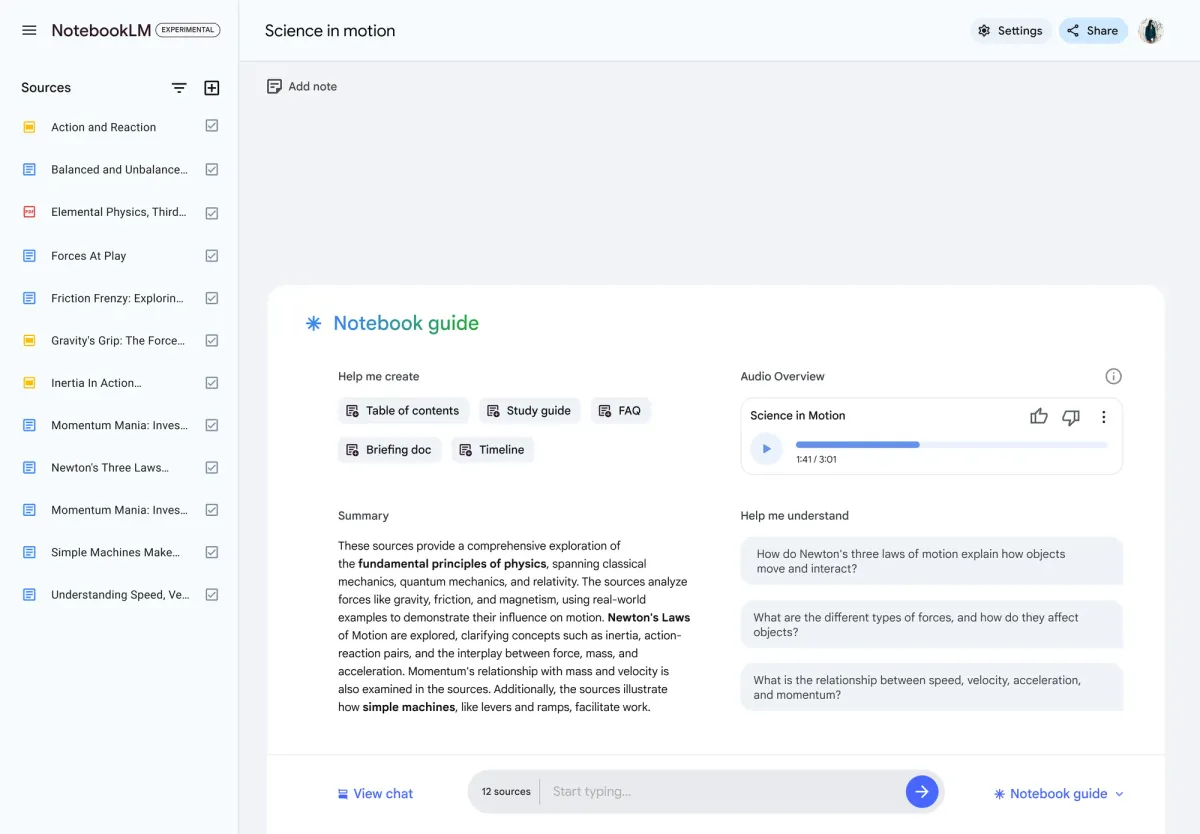
基本の単位はノートブックです。ノートブックを作ってソースをアップロードすると、チャット欄でのすべての質問は、そのソースの中だけで答えを探します。ソースとして追加できるものは幅広く、Googleドキュメント、スライド、スプレッドシート、PDF、WordとPowerPointのファイル、テキストとMarkdown、CSV、画像、ウェブページのURL、字幕のある公開YouTube動画、そしてMP3などの音声ファイルまで含まれます。ソース1つは最大50万語または200MBまで、無料アカウントではノートブックあたり50個まで入れられます。会議の録音ファイルをアップロードすると自動で文字起こしされてテキストのソースになり、ウェブで関連資料を探してソース一覧に加える「ソースを探す」機能もあります。
この仕組みが力を発揮するのは、議事録や報告書の整理です。たとえば、あるプロジェクトの会議の録音6本とキックオフの企画書、週次報告のPDFをひとつのノートブックに入れ、「この1か月で決まった事項と担当者を表にまとめて」「企画書から変わった要件があれば根拠と一緒に教えて」と聞くといった使い方です。答えに付いた引用番号を押すと、その議事録の該当段落に移動するので、まとめた内容を原文と突き合わせる手間が少なくて済みます。法務やコンプライアンスの担当者が、長い契約書や規程を入れて特定の条項の位置や表現を確かめる用途に使う例も知られています。新人のオンボーディング資料をノートブックにまとめ、質問を受け付けさせている組織もあります。
音声解説とStudioの出力
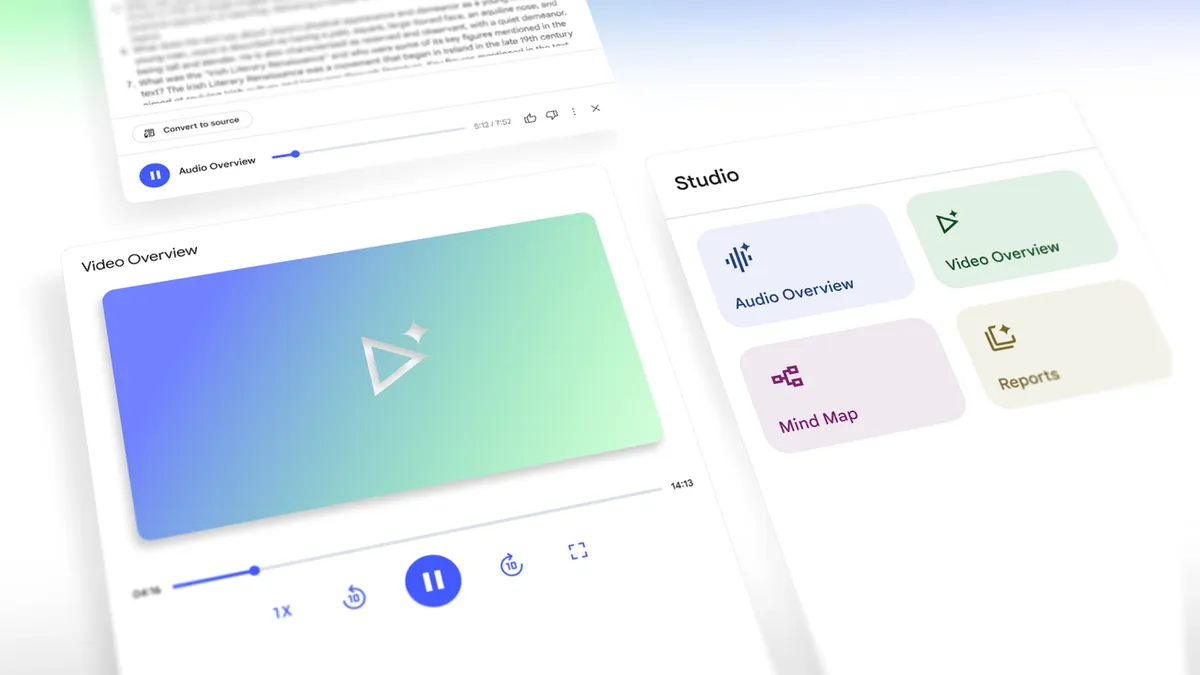
いちばんよく知られている機能は音声解説(Audio Overview)です。ソースをもとに、2人のホストが会話するポッドキャスト形式の音声を作ります。基本のDeep Diveのほか、1人が2分以内で要点だけを話すBrief、下書きを批評するCritique、賛否に分かれて議論するDebateの形式があり、長さを調整したり「財務の部分を中心に」といった指示を入れたりできます。80以上の言語に対応しており、日本語の資料を日本語で聞けます。再生中に割り込んでホストに質問する対話モードもあります。通勤中に、昨日受け取った40ページの報告書の要点を耳で聞いてから出社する、といった使い方は実際に多いようです。2025年7月には、スライドにナレーションを乗せる動画解説(Video Overview)が加わり、同じノートブックで複数のバージョンの音声と動画を作って保存するStudioパネルにまとめられました。
整理用の出力もそろっています。レポート、マインドマップ、フラッシュカード、クイズ、インフォグラフィック、スライド資料、データ表をソースから作れます。2026年7月の改名とあわせて、各ノートブックにコードを実行できるクラウド環境が付き始め、アップロードしたスプレッドシートの数値を計算・分析できるようになりました。この機能はGoogle AI Ultraと一部のWorkspaceユーザーから先に提供され、Proユーザーには順次広がっています。Geminiアプリの中でも同じノートブックを開いて続きを使え、Google検索のAIモードにもノートブックが入る予定だとGoogle公式ブログは説明しています。
向いている人
企画やPMのように資料がたまっていく職種、経営や戦略のように長い資料をすばやく読み込む必要がある職種、法務やコンプライアンスのように原文の根拠が欠かせない職種に向いています。逆に、ウェブで最新の情報を探す仕事はこのツールの守備範囲ではありません。
ソースにない内容には「わからない」と答えるのが設計の意図です。外部の検索はPerplexityや汎用のチャットボットに、社内資料の整理はNotebookLMに任せるという役割分担が自然です。
料金と上限
2026年9月時点の料金は次のとおりです。
| プラン | 月額(米国) | 月額(日本) | 上限 |
|---|---|---|---|
| 無料(Googleアカウント) | 無料 | 無料 | ノートブック100個、ノートブックあたりソース50個、1日あたりチャット50回、音声解説3回、レポート10回程度 |
| Google AI Plus | 4.99ドル | 725円 | ソース100個、音声解説は1日6回 |
| Google AI Pro | 19.99ドル | 2,900円 | ソース300個、音声解説・動画解説はそれぞれ1日20回、ノートブック500個 |
日本の価格はGoogle AIの日本向けプランページの表示です。なお、Googleは2026年9月2日から、個人アカウントの上限を「1日何回」ではなく、プロンプトの複雑さとソースの数を反映して5時間ごとに回復する柔軟な方式へ切り替えています。上の回数は目安として見るのが妥当です。会社のWorkspaceアカウントやGoogle Cloudの法人プランでも使えます。
始め方
- ノートブックを作る。 notebook.googleにアクセスして新しいノートブックを作り、ソースをアップロードするだけで始められます。
- 知っている内容で引用を確かめる。 最初は、最近自分で読んだ報告書1本と関連する議事録を入れ、すでに知っている内容を質問して、引用番号が正しい段落を指しているかを確かめるのがおすすめです。
- Briefの音声解説で検証する。 次に音声解説をBrief形式で作り、要点が抜けていないか聞いてみると、このツールに任せられる範囲が見えてきます。音声解説の作り方は日本語のヘルプにまとまっています。
注意点
- 読み違いはありうる。 ソースにもとづくからといって、読み違いがないわけではありません。表が複雑なPDFや字幕の質が低い動画では要約がずれることがあるため、重要な結論は原文を開いて確かめる必要があります。
- ウェブページとYouTubeの限界。 ウェブページはテキストだけを取り込み、有料の壁の向こうにある記事には対応していません。YouTubeは字幕のテキストだけがソースになります。
- データの取り扱い方針。 Googleは、フィードバックを送った場合を除き、アップロードした資料をモデルの学習に使わないとしています。Workspaceアカウントでは、フィードバックを送っても人が確認することはないと案内しています。それでも契約書や人事の資料をアップロードするときは、会社のアカウントのポリシーを先に確認するのがよいでしょう。
- 韓国在住ユーザーへの透かし。 韓国在住のユーザーが作成した動画解説などの生成物には、有料プランであっても目に見える透かし(ウォーターマーク)が自動で付くと、ヘルプに明記されています。
まとめ
NotebookLM、いまのGemini Notebookは、「自分の資料を代わりに読み、根拠を示してくれる」ツールです。派手な生成よりも正確な参照に重きがあり、議事録や報告書がたまっていく組織で静かに時間を減らしてくれるタイプに入ります。無料の範囲が広く、アカウントさえあればすぐ始められるので、今週の会議の録音ファイル1本で試してみるのがいちばん早い判断方法といえそうです。
アイキャッチ画像:Google公式ブログ「NotebookLM is now Gemini Notebook」のアイキャッチ画像、© Google。紹介目的で使用しています。