
1日の大半をGmailやGoogleドキュメント、スプレッドシートの中で過ごす人にとって、AIアシスタントのいちばんの手間は「ウィンドウを行き来すること」です。メールの内容をコピーしてチャットボットに貼り、答えをまたコピーして資料に移す。この往復が積み重なると、ツールを使う意味が薄れてしまいます。GeminiはGoogleが開発したAIアシスタントで、単体のアプリやウェブサイトとしても使えますが、実務で大事なのはGmail、ドキュメント、スプレッドシート、スライド、ドライブ、Meetの右側にあるサイドパネルです。この記事では、そのサイドパネルとGeminiアプリのGoogleアプリ連携を中心に、どんな場面で役立ち、誰に向いているのかを整理します。
ひと目でわかる概要
| 項目 | 内容 |
|---|---|
| 開発元 | |
| 料金 | 個人:無料、Google AI Plus 月4.99ドル(日本では月725円)、Pro 月19.99ドル(日本では月2,900円)、Ultra 月99.99ドル・199.99ドル(日本では月14,500円・32,000円)。法人:Google Workspace Business Starter 月7ドルからGeminiを含む |
| プラットフォーム | 単体アプリ・ウェブ(gemini.google.com)、Gmail、ドキュメント、スプレッドシート、スライド、ドライブ、Meetのサイドパネル |
| 主な機能 | メールの要約・検索・返信の下書き、ドキュメントの下書き作成、スプレッドシートの表作成とFill with Gemini、ドライブのAIによる概要、Connected Apps |
| 標準モデル | Gemini 3.6 Flash、上位モデルはGemini 3.1 Pro(無料では限定的、有料では余裕をもって使える) |
| 始め方 | 個人アカウントはgemini.google.comの設定にあるConnected Apps、会社のアカウントはGmail右上のGeminiアイコン |
Gmail:スレッドの要約と返信の下書き
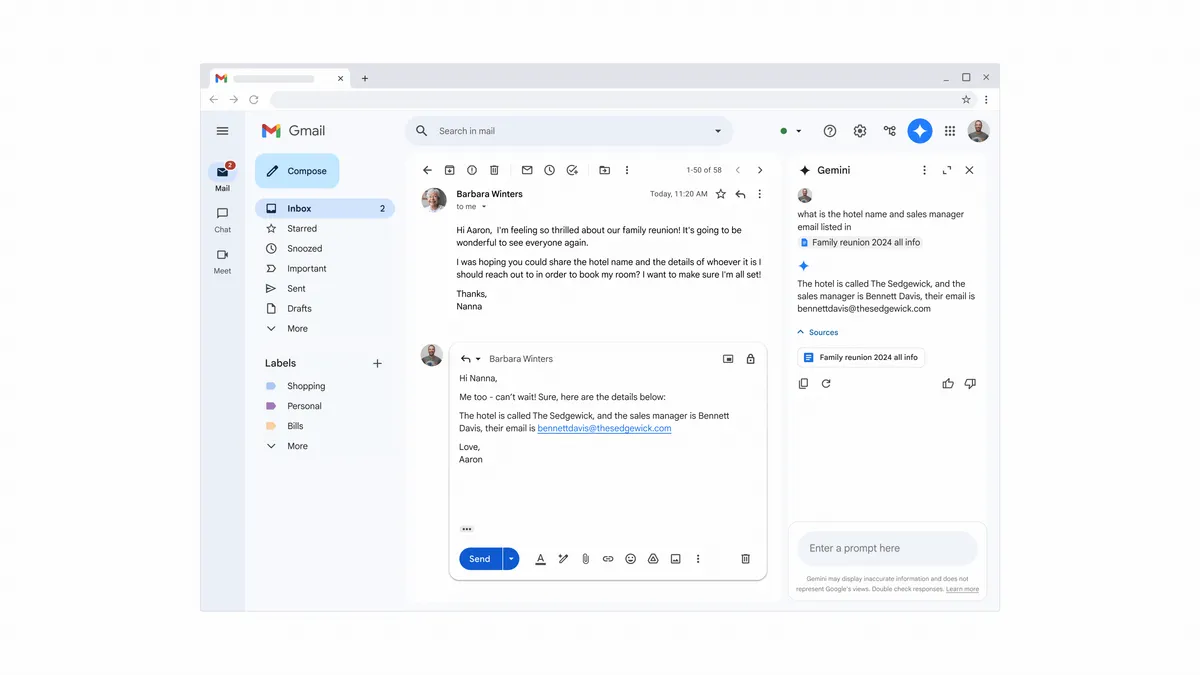
まずGmailです。長いスレッドを開き、サイドパネルのGeminiに要約を頼むと、議論の流れと決定事項、まだ答えが出ていない質問を短くまとめてくれます。受信トレイ全体を対象に「先週A社から来た見積もり関連のメールを探して」のように自然な文章で検索することもでき、返信の下書きは「丁寧に断り、次の四半期に改めて相談したいと伝える」のように方向性だけ伝えれば作ってくれます。公式の紹介ページは、この機能を「会話を要約する、重要な情報を探す、仕事のメールの下書きを書く」の3つで説明しています。営業や顧客対応のように1日に数十通のメールを処理する職種で、いちばん効果を感じやすいといわれます。
ドキュメント、スプレッドシート、ドライブ:下書き作成、表の入力、ファイル検索
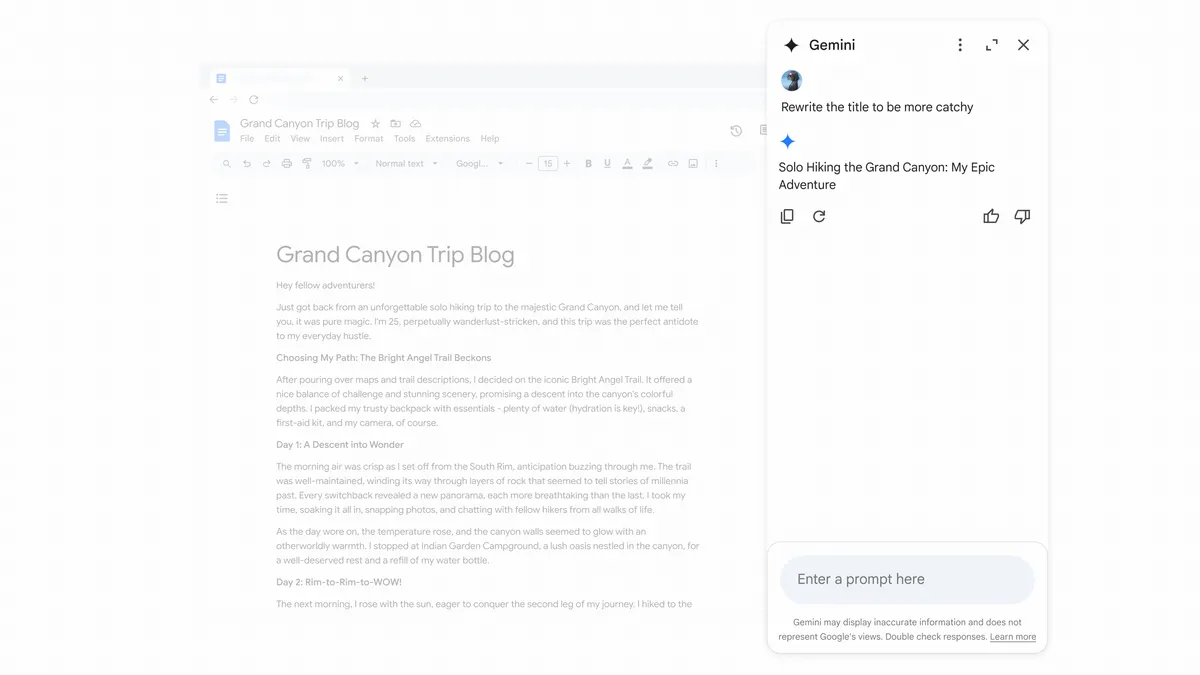
ドキュメントとスプレッドシートは、2026年3月10日のGoogle公式ブログで機能が大きく広がりました。ドキュメントでは、作りたい資料を説明すると、ドライブの関連ファイルやGmailのメールの内容を取り込んで最初の下書きを作ってくれます。別の資料の文体や書式に合わせてそろえる機能も加わりました。たとえば前の四半期の報告書を参照資料に指定し、「この形式で今四半期の分を埋めて」と頼むといった使い方です。
スプレッドシートでは、自然な文章で表そのものを作れるうえ、「Fill with Gemini」で列を選び、要約、分類、ウェブ情報の入力をまとめて任せられます。製品名の列があるところで「カテゴリの列を埋めて」と頼めば、数式なしで分類が終わる、という場面が代表的です。発表当時、これらの機能はGoogle AI ProとUltraの契約者向けベータとして英語から先に提供され、ドライブの機能は米国から始まると案内されていました。日本語の環境でいつ使えるようになるかは確認が必要です。
ドライブでは、検索結果の上に関連ファイルの内容を出典付きでまとめたAIによる概要が表示され、「Ask Gemini in Drive」で複数の資料、メール、カレンダーをまたいで質問できます。会議の前に「このプロジェクト関連の資料から予算変更の履歴をまとめて」と投げれば、ファイルをひとつずつ開かずに答えを受け取れる仕組みです。スライドではデッキのテーマに合ったスライドを作り、Meetでは議事録を自動で残します。どの機能も各アプリの画面の中で動くため、別のツールを覚える負担が少ないのが共通の利点です。
GeminiアプリからGoogleアプリを呼び出すConnected Apps
Geminiアプリの側からGoogleアプリを呼び出すこともできます。gemini.google.comの設定にあるConnected AppsでGmail、ドライブ、ドキュメント、カレンダーなどを連携すると、プロンプトに@Gmail、@Driveのようにアプリ名を付けて、「@Gmail 昨日届いた契約書の添付ファイルを要約して」のように頼めます。公式ヘルプは個人アカウントを前提にこの機能を説明しており、職場や学校のアカウントは管理者のポリシーに応じて別の案内に従うとしています。アプリ自体には、Deep Research、資料やコードを横のパネルで仕上げるCanvas、指示を保存しておけるカスタムアシスタントのGem、音声で会話するGemini Live、画像と動画の生成が入っています。標準モデルはGemini 3.6 Flashで、上位モデルのGemini 3.1 Proは無料では限定的に、有料では余裕をもって使えると案内されています。
向いている人と料金
誰に向いているかは比較的はっきりしています。会社ですでにGoogle Workspaceを使っていて、メールと資料がそのまま仕事になっている営業、マーケティング、企画・PMが最初の候補です。この人たちにとっては新しいツールを導入するかどうかの判断ではなく、すでにある画面のボタンをオンにするかどうかの話に近いものです。スプレッドシートを主に扱うデータ分析の担当者は、表の作成や自動入力、複雑な整理作業で効果を得られますが、計算結果は別に検証する必要があります。
逆に、Microsoft 365が中心の組織なら、Geminiのサイドパネルの利点はほとんどなくなるため、ほかの選択肢のほうが合理的です。
料金は2つの軸に分かれます。個人アカウント向けのGoogle AIプランは、2026年9月時点で公式の申し込みページに載っています。無料でもGeminiアプリと15GBのストレージが使えますが、GmailやドキュメントのGeminiはPlusから含まれます。
| 個人向けプラン | 月額(米国) | 内容 |
|---|---|---|
| 無料 | 0ドル | Geminiアプリ、15GBのストレージ |
| Google AI Plus | 4.99ドル | 無料の2倍の利用量、400GBのストレージ |
| Google AI Pro | 19.99ドル | 4倍の利用量、Gemini 3.1 Pro、5TBのストレージ |
| Google AI Ultra | 99.99ドル / 199.99ドル | Proの5倍か20倍の利用量、20TB以上のストレージ |
日本での月額は、Google AIの日本向けプランページでGoogle AI Plusが725円、Google AI Proが2,900円、Google AI UltraがProの5倍の利用量で14,500円、20倍で32,000円と表示されています(2026年11月確認)。ストレージ容量などの内容は国によって異なる場合があるため、申し込む前にこのページで確かめてください。
会社のアカウント向けのGoogle Workspaceでは、2025年1月から追加のアドオンなしでBusinessとEnterpriseのエディションにGeminiが含まれるようになりました。
| Workspaceのエディション | 1ユーザーあたりの月額 | 含まれるGemini |
|---|---|---|
| Business Starter | 7ドル(年間契約の初年度は6.30ドル) | Gmail内のGemini、Geminiアプリでのチャット |
| Business Standard | 14ドル(年間契約の初年度は12.60ドル) | Gmail、ドキュメント、Meetなど全般のGemini |
| Business Plus | 22ドル |
すでにStandard以上を使っている組織なら、追加費用なしで始められるということになります。日本から契約する場合の価格はGoogle Workspaceの料金ページで確認してください。
始め方
始め方はアカウントの種類によって違います。
- 個人アカウント。 gemini.google.comにGoogleアカウントでログインし、設定でConnected Appsをオンにします。最初の作業は、@Gmailを付けて昨日届いたメールを1通要約させてみるくらいがちょうどよいでしょう。
- 会社のアカウント。 Gmail右上にGeminiのアイコンが表示されているかを確認します。表示されていなければ、管理者にエディションとポリシーを問い合わせる必要があります。
- 検証できる作業から。 最初は結果をすぐ検証できる作業がおすすめです。すでに読んだ長いスレッドを要約させて自分の記憶と比べたり、手で埋めた表の一部を消してFill with Geminiで埋め直し、正確さを見たりするやり方です。
注意点
注意したい点は3つです。
- データの範囲。 サイドパネルのGeminiはメールとドライブ全体を参照できるので、便利な分、どこまでアクセスしているのかを理解して使う必要があります。個人アカウントでは、アクティビティの保存がオフだとConnected Appsそのものが動きません。会社のアカウントでは、管理者が決めたポリシーが優先されます。
- ハルシネーションと出典。 メールの要約に存在しない決定事項が入ったり、スプレッドシートの自動入力でもっともらしい誤答が出たりすることがあります。社外に出す資料は、一度原文と突き合わせてください。
- 機能提供の時間差。 上で取り上げたドキュメント、スプレッドシート、ドライブの新機能は、ベータ、英語、特定の国から先に提供されることが多く、日本語のアカウントでは同じメニューが表示されない場合があります。
まとめ
Geminiは「どのチャットボットが賢いか」より、「自分の仕事の画面の中にあるか」という基準で強いツールです。Google Workspaceで働く人にとってはすでにオンになっているか、プランを1段階上げればオンにできる機能で、メールの要約、資料の下書き、表の入力という3つの繰り返し作業の時間を減らしてくれます。ただし、データにアクセスする範囲と結果の検証は使う側の仕事として残ります。まずはGmailのスレッドを1つ要約させてみて、そのうえでプランや組織での導入を検討する順番が無理のない進め方とみられます。
アイキャッチ画像:Gemini公式サイトのロゴ、© Google。紹介目的で使用しています。