
会議の前に80ページのPDFに目を通さなければならない企画担当者、契約書の草案3通を比べる必要がある法務担当者、毎週同じ形式の週報を書くチームリーダー。こうした人たちがチャットボットに期待しているのは、気の利いた会話ではなく、「この資料を全部読んで要点だけ教えて」という依頼を一度で片づける力です。ClaudeはAnthropicが開発したAIアシスタントのアプリで、ウェブ、iOS、Android、デスクトップアプリで使えます。開発者向けのターミナルツールであるClaude Codeとは別の製品です。この記事では、資料作業を中心に使う一般の会社員の視点に絞って見ていきます。
ひと目でわかる概要
| 項目 | 内容 |
|---|---|
| 開発元 | Anthropic |
| 料金 | 無料は0ドル。Pro 月20ドル(年払いなら月17ドル)、Max 月100ドル、Ultra 月200ドル、Team・Enterpriseは別料金(2026年11月時点) |
| プラットフォーム | ウェブ、iOS、Android、デスクトップアプリ |
| 主な機能 | ファイル処理(1チャットあたり20個、PDFは100ページまで表・図を含めて読む)、プロジェクト、アーティファクト、メモリ、Cowork |
| 標準モデル | Claude Sonnet 5(無料・Proの標準)、上位モデルはClaude Fable 5.1 |
| 始め方 | claude.comでメールアドレスかGoogleアカウントで登録 |
長い資料をまるごと読むファイル処理
1つ目の強みは、長い資料をまるごと渡せる点です。公式のサポートドキュメントによると、1回のチャットでファイルを20個まで、ファイル1つあたり500MBまでアップロードでき、PDFは100ページまで表と図を含めて読みます。101ページから1,000ページまではテキストだけを処理し、1,000ページを超えるPDFはアップロードできません。DOCX、CSV、XLSX、TXT、HTMLといった業務でよく使う形式はほぼ受け付け、Excelファイルはコード実行機能がオンなら実際に計算させられます。実務では、議事録10本を一度にアップロードして「決定事項と未決事項を表に分けて」と頼んだり、2つのバージョンの提案書をアップロードして変わった条項だけを抜き出させたりする使い方が多いといわれます。
プロジェクト:資料と指示をためておく作業スペース
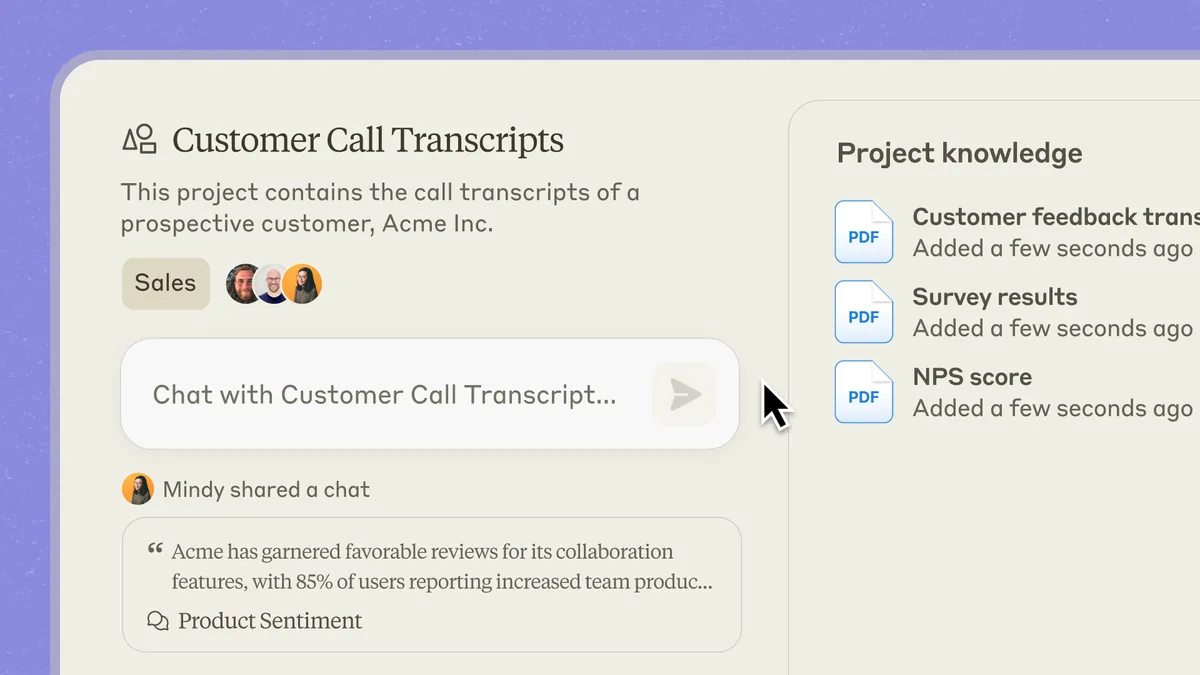
2つ目はプロジェクトです。プロジェクトは、それぞれ専用のチャット履歴とナレッジベースを持つ独立した作業スペースです。ここに参考資料と「常にこのトーンで、この用語を使って答えて」というプロジェクトの指示を入れておけば、その中のすべてのチャットが同じ文脈を共有します。毎週資料を添付し直して説明を繰り返す代わりに、ブランドガイドや社内規程、既存の報告書のテンプレートを一度入れておき、毎回その続きから仕事をするやり方です。有料プランでは、プロジェクトの資料がコンテキストの上限に近づくと、検索拡張の方式で容量を最大10倍まで広げると案内されています。TeamとEnterpriseのプランでは、プロジェクトを同僚と閲覧または編集の権限で共有できます。部署単位で「うちのチームのClaude」を作っておく用途に合う機能とみられます。
アーティファクト:成果物を横のパネルで別に仕上げる
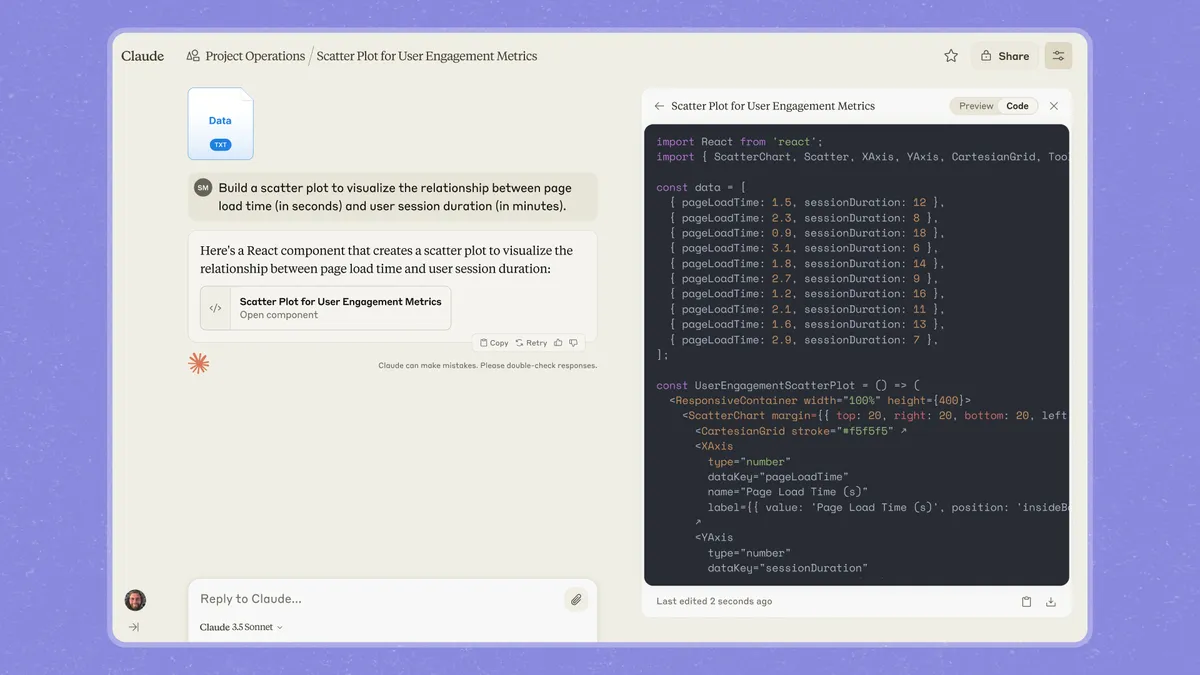
3つ目はアーティファクトです。回答の中で、文書、表、コード、図、簡単なウェブページのように切り出して仕上げたい成果物が出てくると、チャット画面の横に別のパネルとして開きます。チャットを続けながら「3番目の項目をもっと短く」「表に担当者の列を追加」のように修正を指示すると、アーティファクトだけが更新されます。前のバージョンに戻したり書き出したりする操作も、パネルの中で完結します。長い報告書をチャットの吹き出しの中でスクロールしながら直していた不便さは、この仕組みでかなり減ります。作ったアーティファクトは公開してリンクで共有することもできます。
2026年の変化:メモリとCowork
2026年に入ってからは、目立つ変化がいくつかあります。チャットをまたいで記憶を引き継ぐメモリ機能は無料プランにも入り、Claudeが覚えた内容をユーザー自身が読んで直したり消したりできるようになっています。有料プランにはCoworkという作業モードがあり、デスクトップアプリでローカルフォルダのファイルを読んで整理したり、予約した作業を決まった時間に実行したりできます。ウェブとモバイルではまだベータ段階です。モデルは、2026年6月30日にリリースされたClaude Sonnet 5が無料とProの標準モデルとして案内され、9月1日には上位モデルのClaude Fable 5.1が公開されました。コーディングエージェントに関心があるなら、複数のエージェントを並列で動かすツールを取り上げたOrcaの紹介記事も参考になります。
向いている人と料金
職種で分けると、まず資料を読む量が多く成果物も資料である企画・PMと経営・戦略の担当者が、いちばん早く効果を感じやすいようです。法務・コンプライアンスでは、長い契約書や規程を比べて要約するのに強みがありますが、後で触れる検証の手順が欠かせません。マーケティングでは、ブランドガイドをプロジェクトに入れてチャネルごとの文案を出す用途に向いています。
逆に、リアルタイムのウェブ検索の結果を出典付きで並べるリサーチが主な仕事なら、検索に特化したツールのほうが合うことが多いでしょう。
料金は、2026年11月に改めて確認した公式の料金ページでは次のとおりです。9月時点ではMaxの中でProの5倍か20倍の利用量を選べましたが、現在はMaxが5倍の1種類にまとまり、その上にUltraが新しく加わりました。日本語のページでも価格は米ドル表示で、表示価格は税別です。
| プラン | 料金 | 内容 |
|---|---|---|
| 無料 | 0ドル | ウェブ、モバイル、デスクトップでのチャット、メモリ、ファイルの作成とコード実行。コンテキストウィンドウは200K |
| Pro | 月払い20ドル、年払いなら月17ドル程度 | プロジェクト無制限、コネクター、Claude Code、Microsoft 365連携 |
| Max | 月100ドル | Proの5倍の利用量 |
| Ultra | 月200ドル | 週ごとの利用量がProの10倍 |
| Team | スタンダード席は年払いで月20ドル(月払い25ドル)、プレミアム席は月100ドル(月払い125ドル) | SSOと一括請求 |
| Enterprise | 年払いで1席あたり月20ドル(最低20席)に、API料金に基づく利用量の課金が加わる | 営業への問い合わせが必要 |
無料で使えるプロジェクトはサポートドキュメントに最大5個と書かれているので、まずは無料でプロジェクトをひとつ作ってみてから、有料にするかを判断しても遅くありません。
始め方
始め方はシンプルです。
- 登録する。 claude.comでメールアドレスかGoogleアカウントで登録すると、すぐにチャットが使えます。
- 最初の作業。 まずはすぐ読む必要があるPDFを1つアップロードし、「この資料を5行で要約して、私が下すべき判断があれば別に示して」のように、要約とアクションアイテムを分けて頼むのがおすすめです。
- プロジェクトに移す。 結果が気に入ったら、そのチャットをプロジェクトに移し、よく使う指示をプロジェクトの指示欄に書いておきます。翌週からはファイルをアップロードするだけで同じ形式の結果が出ます。
- 短い修正指示を重ねる。 最初から完璧なプロンプトを書こうとするより、結果を見て「もっと短く」「表で」のような短い修正指示を重ねていくほうが早く仕上がります。
注意点
注意したい点は4つです。
- 個人情報と機密情報。 顧客名簿や未公開の財務資料をアップロードするときは、まず社内の方針を確認する必要があります。組織として使うなら、管理機能と監査ログがあるTeamやEnterpriseを検討するほうが安全です。
- ハルシネーション。 長い資料を要約するとき、存在しない条項や数字をもっともらしく作り出すことがあります。契約書や規程の要約では、原文のページを探して突き合わせる手順を省かないようにします。
- 利用量の上限。 無料とProは一定時間内に送れるメッセージの量が決まっており、数百ページの資料を何度もアップロードすると上限にすぐ届きます。
- 100ページを超えるPDF。 100ページを超えるPDFでは図と表を読みません。図表が重要な資料なら、必要な部分だけを切り出してアップロードするほうが正確です。
まとめ
Claudeは「会話するチャットボット」というより、「資料を入れて資料を受け取る作業台」に近いツールです。長い資料を一度に読ませるファイル処理、文脈をためておくプロジェクト、成果物を別に仕上げるアーティファクトという3つの要素が、資料中心で働く会社員の1日にそのまま重なります。無料プランでも主な流れはひととおり体験できるので、今週読む必要がある資料1つで試してからプランを選ぶのが合理的な順番とみられます。
アイキャッチ画像:Claude公式サイトのロゴ、© Anthropic。紹介目的で使用しています。