
ChatGPTを「質問すれば答えてくれるチャットボット」とだけ捉えているなら、2026年の姿とはかなり違います。ChatGPTはこの1年で、ひとつのチャット画面から、ファイルと指示をプロジェクト単位でまとめておく作業スペース、ユーザーを覚えるメモリ、数分から数十分かけてウェブを調べてレポートを書くDeep Research、資料やスプレッドシートを自分で作るエージェントまで備えたツールに変わりました。この記事では一般的な紹介ではなく、会社員が実際に使いそうな業務向けの機能だけを取り上げます。情報は2026年9月時点のものです。
ひと目でわかる概要
| 項目 | 内容 |
|---|---|
| 開発元 | OpenAI |
| 料金(2026年9月、米ドル) | 無料 / Go 月8ドル / Plus 月20ドル / Pro 月100ドル・200ドル / Business 1ユーザーあたり月25ドル |
| プラットフォーム | ウェブ(chatgpt.com)、デスクトップアプリ、モバイルアプリ |
| 主な機能 | プロジェクト、メモリ、ファイル分析とライブラリ、Deep Research、ChatGPT Work、スケジュールタスク |
| 始め方 | chatgpt.com、デスクトップアプリ、モバイルアプリでアカウントを作成 |
プロジェクト:ファイルと指示をひとつのフォルダに
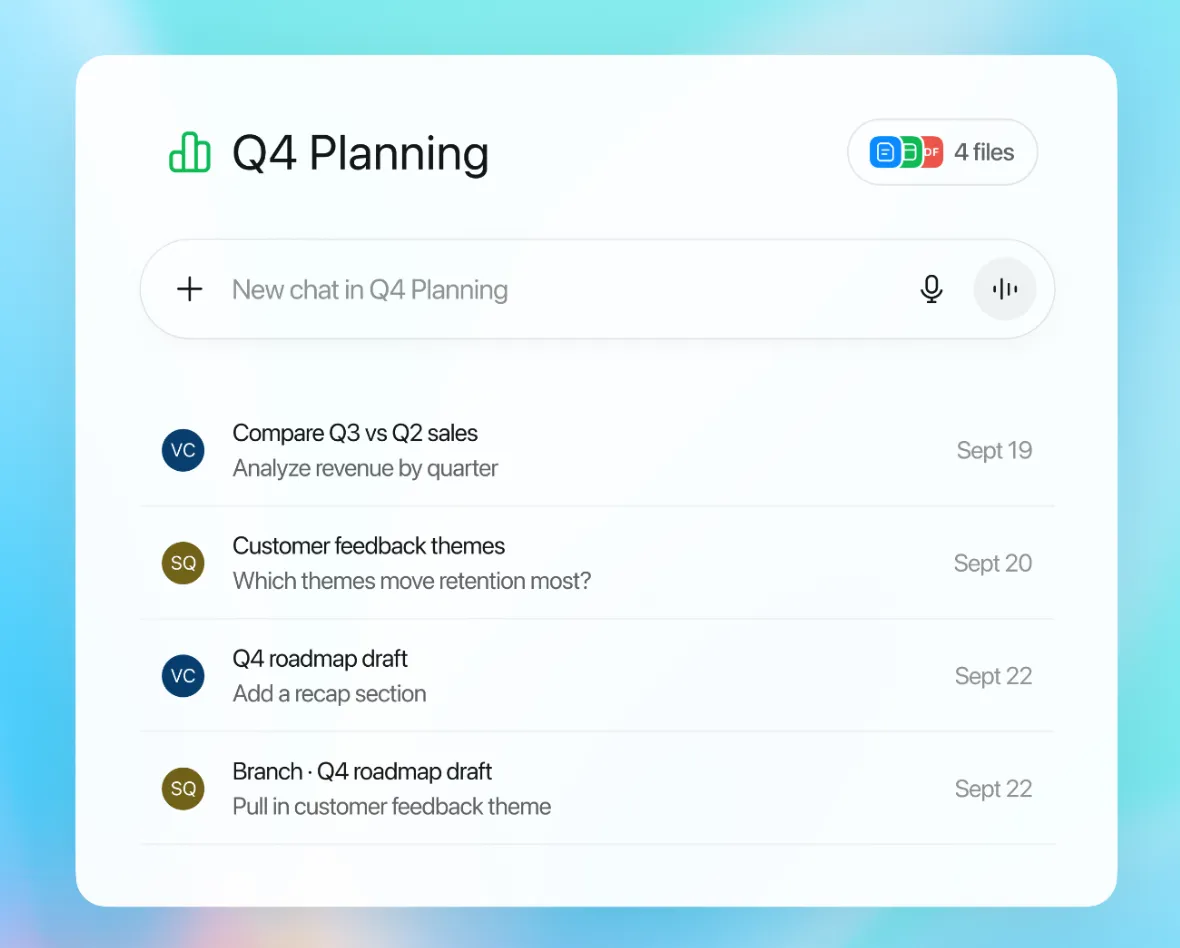
まず押さえたいのがプロジェクトです。関連するチャット、参考ファイル、「このプロジェクトではこう答えて」という指示を、ひとつのフォルダにまとめておけます。たとえば「第3四半期マーケティングキャンペーン」というプロジェクトを作り、ブランドガイドのPDFと前回キャンペーンの結果をまとめたスプレッドシートを入れておけば、その中で始める新しいチャットは毎回背景を説明しなくても同じ文脈を引き継ぎます。プロジェクトには専用のメモリがあり、以前のチャットで決めた内容を覚えています。逆に、プロジェクトの外のチャットと混ざらないように閉じる「プロジェクト専用メモリ」のオプションもあります。Google DriveのフォルダやSlackチャンネルのリンクをソースとして追加でき、無料プランを含むすべてのプランで使え、ほかの人と共有もできます。繰り返し発生する業務がある人なら、最初に覚えておきたい機能といえそうです。
メモリとファイルライブラリ
2つ目はメモリです。いまのChatGPTのメモリは、ユーザーがひとつずつ保存する方式ではありません。チャットやファイル、連携したアプリから重要な文脈を自動で拾い出し、「メモリの要約」として保つ方式に変わりました。どの回答がどの記憶をもとにパーソナライズされたのかは、回答の下にある本の形のアイコンで確認でき、要約の画面で文章を書き直したり消したりできます。覚えてほしくない会話は一時チャットで始めれば済みます。無料プランはメモリの範囲が限られ、Plus以上で広がる仕組みです。社内の資料を扱う人は、設定の「パーソナライズ」でメモリの範囲を一度見直しておくと安心です。
3つ目はファイル分析とライブラリです。PDF、スプレッドシート、プレゼンテーションをアップロードすれば、要約や比較、数値の計算を任せられます。アップロードしたファイルはライブラリに残り、別のチャットから@メンションで呼び出せます。2026年9月には、Google Driveに続いてBox、Dropbox、SharePointがライブラリと連携し、ファイルを毎回アップロードし直さずに社内のストレージから直接選んで使えるようになりました。ライブラリのファイルやフォルダを同僚と共有し、閲覧者や編集者の権限を割り当てる機能も同じ月に追加されています。
Deep ResearchとChatGPT Work
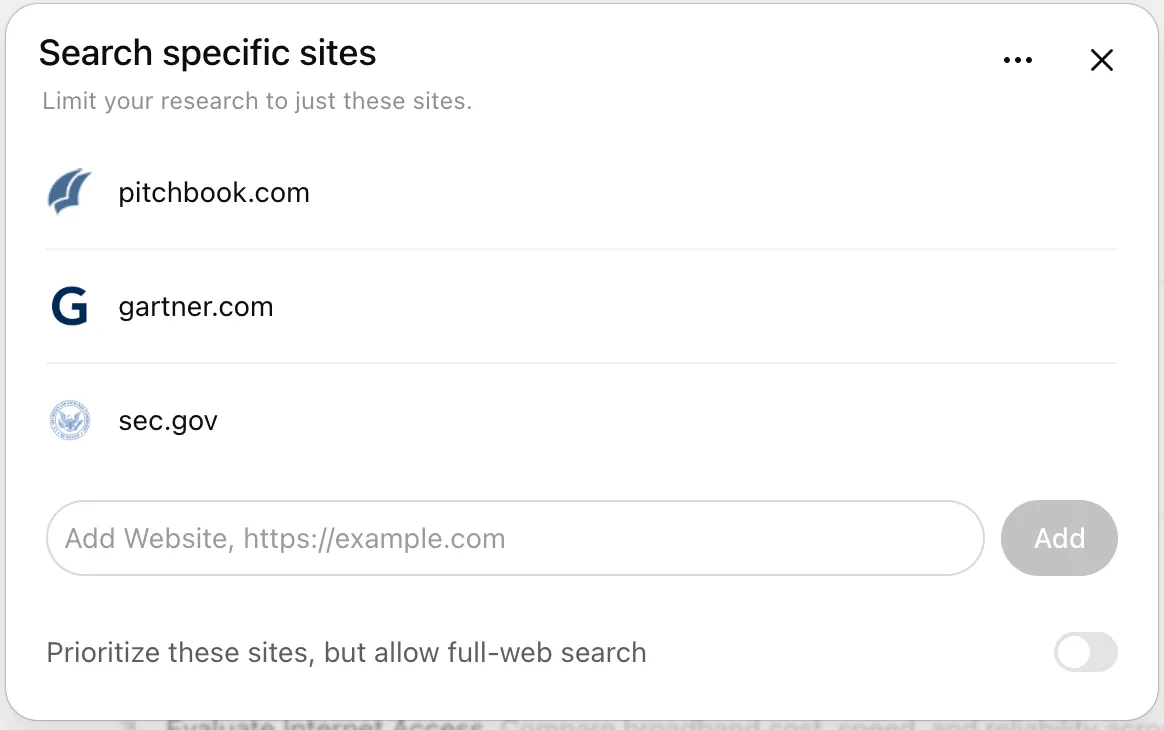
4つ目はDeep Researchです。複雑な質問を投げると、ChatGPTが数十から数百のウェブページを読み、引用付きのレポートを書いてくれます。実行中も進み具合を見ながら方向を変えたり、資料を足したりできます。2026年2月からは、MCPサーバーや連携したアプリを調査対象に含めたり、検索範囲を信頼できるサイトに絞ったりできるようになりました。市場調査や競合比較、規制動向の整理のように「資料を集めて下書きまで」ほしい仕事に向いています。無料プランは回数が限られ、Plus、Proと上がるほど上限が増えます。
あわせて、2026年7月に登場したChatGPT Workも押さえておきたい機能です。Workは質問に答える代わりに目標を受け取り、資料、スプレッドシート、スライド、簡単なウェブサイトといった完成物を作るエージェントモードです。連携したアプリやファイルから情報を集め、長い作業をステップに分けて数時間かけて進め、重要な操作の前には承認を求めます。スケジュールタスクと組み合わせれば、「毎週月曜にSlackチャンネルの内容をまとめて週報の下書きを作って」のような定型業務を任せられます。デスクトップアプリでは無料プランでも一部使え、ウェブとモバイルではPlus以上が対象です。なお、しばらく文章やコードの編集画面として使われていたキャンバス(Canvas)は、2026年5月末に最新モデルから外れ、チャット内の「writing block」と「code block」に置き換わりました。キャンバスの使い方を説明した古い記事を見て迷わないよう、知っておきたい変更です。
向いている職種と始め方
向いている職種から見ていきます。企画やPMは、プロジェクトに要件定義書や議事録をためておき、下書きや整理に使うのに向いています。マーケティング担当なら、ブランドガイドをプロジェクトの指示として固定し、コピーやキャンペーンブリーフを出してもらう流れがよく合います。経営や戦略の担当者には、Deep ResearchとWorkの組み合わせが役立ちます。開発者は同じアプリ内のCodexを使うことになりますが、この記事では扱いません。
始め方はシンプルです。
- アカウントと最初のプロジェクト。 chatgpt.com、デスクトップアプリ、モバイルアプリでアカウントを作ります。最初は「すでによく知っている業務」をひとつ選んでプロジェクトを作り、関連ファイルを2〜3個と指示を1段落入れてみるのがおすすめです。
- 結果を評価する。 自分で良し悪しを判断できる仕事を選ぶと、ツールの限界も見えてきます。
- Deep ResearchとWork。 慣れてきたら、同じプロジェクトでDeep ResearchとWorkを順に試してみてください。
プロジェクトとメモリで説明の繰り返しを減らし、ライブラリで社内のファイルをつなぎ、Deep ResearchとWorkで下書きを受け取る。この流れを一度作っておけば、毎日使うツールになります。
料金
2026年9月時点の料金(米ドル)は次のとおりです。
| プラン | 月額 | 内容 |
|---|---|---|
| 無料 | 無料 | GPT-5.6 Lunaモデルでテキストのチャットを制限なく使える。ファイルのアップロード、Deep Research、メモリは制限あり |
| Go | 8ドル | 無料より上限が広いが、広告が表示される場合がある |
| Plus | 20ドル | GPT-5.6の上位モデルと9月初めに公開されたGPT-6 Astra推論モデル、拡張されたDeep Researchとメモリ、ウェブとモバイルでのWork |
| Pro | 100ドル / 200ドル | 2段階。200ドルのプランは2026年9月10日から新規登録を一時停止中 |
| Business(チーム向け) | 1ユーザーあたり25ドル(年払いの場合は20ドル) | 2人から利用可能 |
日本からchatgpt.comで申し込むと、決済画面には円建ての価格が表示されます。現地通貨の価格はドル価格の単純な換算とは異なる場合があるため(OpenAI ヘルプセンター)、細かい上限とあわせて、申し込む前に公式の料金ページで確認してください。
注意点
使う前に知っておきたい点もあります。
- データ利用の設定。 個人向けプラン(無料、Go、Plus、Pro)は初期設定のままだと会話がモデルの改善に使われる場合があります。社内の資料を扱うなら、設定でデータの利用をオフにするか、学習に使われないBusinessプランを検討してください。
- ハルシネーションの確認。 Deep ResearchやWorkが作った成果物にもハルシネーションが混じることがあるため、引用された出典を開いて確かめる習慣が必要です。
- 機能ごとの上限。 上限はプランごと、機能ごとに別々に設定されています。月20ドルのプランでも、Deep ResearchやWorkの利用枠が先に尽きることがあります。
- カスタムGPTの終了。 カスタムGPTは2026年9月の発表どおり段階的に終了し、プラグインへの移行が進んでいます。チームでGPTを作って使っているなら、移行の計画を立てておく時期です。
まとめ
ChatGPTは「何でも聞ける窓」から「仕事の文脈をためておき、成果物まで受け取る作業スペース」へと重心が移りつつあります。ただし機能も料金も数週間単位で変わる製品なので、この記事の数字は2026年9月時点のスナップショットとして読んでください。
アイキャッチ画像:OpenAIのロゴ、© OpenAI。紹介目的で使用しています。