
コーディングエージェントを2つ以上使っている開発者なら、似たような場面に覚えがあるはずです。Claude Codeに任せた作業が終わるのを待つあいだ、別のターミナルでCodexに同じ問題を聞き、どちらが良いかを目で比べているうちにブランチが絡まってしまう。Orcaは、この場面を正式なワークフローにしたツールです。Stably AIが開発してMITライセンスで公開しており、自らをIDEではなくADE(Agent Development Environment)と呼んでいます。コードを編集する環境ではなく、複数のエージェントを管理する環境という意味です。
ひと目でわかる概要
| 項目 | 内容 |
|---|---|
| 開発元 | Stably AI(Y Combinator W22) |
| ライセンス / 料金 | MITのオープンソースで無料。費用は連携するエージェントのサブスクリプション側で発生 |
| プラットフォーム | macOS、Windows、Linuxのデスクトップ版と、iOS、Androidのコンパニオンアプリ |
| 対応エージェント | Claude Code、Codex、GitHub Copilot、OpenCode、Cursor、Grok、Piなど30種類以上。ターミナルで動くCLIエージェントなら追加可能 |
| 主な機能 | 並列worktree、SSHでのリモート実行、Design Mode、GitHub・Linear連携、diffへのコメントによるレビュー |
| インストール | brew install --cask stablyai/orca/orca(macOS)、exe・AppImage・AUR |
ひとつのプロンプトを5つのエージェントに配る
中心にあるアイデアはシンプルです。プロンプトをひとつ投げると、Orcaがgit worktreeを複数作り、それぞれのworktreeで別々のエージェントに同じ課題を割り当てます。1つ目のworktreeはClaude Code、2つ目はCodex、3つ目はCursor CLIが担当するといった具合です。数分後には同じ問題に対するdiffが横に並び、ユーザーは実際に動くものを選んでマージします。
公式ドキュメントはこれを「ひとつのプロンプトを5つのエージェントに配り、結果を比べて勝ったほうをマージする」と表現しています。各エージェントは独立したディレクトリで作業するため、お互いの変更を上書きしません。うまくいかなかった試みは、worktreeを消せばそれで終わりです。
モデルは持たず、手持ちのサブスクリプションをつなぐ
注目したいのは、Orcaがモデルを自前で提供していない点です。Claude、OpenAI、xAIなど、すでに支払っているサブスクリプションをそのままつないで使う仕組みなので、Orca自体に費用はかかりません。対応一覧にはClaude Code、Codex、GitHub Copilot、OpenCode、Cursor、Grok、Piなど30種類以上が並び、ターミナルで動くCLIエージェントなら一覧になくても接続できると案内されています。エージェントの勢力図が毎月のように変わるなかで、特定のベンダーに縛られない点は、実務の立場からは安心できる設計とみられます。
ターミナル、Design Mode、レビュー機能
ターミナルにも手がかかっています。WebGLで描画するターミナルを無制限に分割でき、スクロールバックはアプリを再起動しても残ります。Design Modeという機能では、実際のChromiumウィンドウでUI要素をクリックすると、その要素のHTML、CSS、切り抜いたスクリーンショットがエージェントのプロンプトにそのまま入ります。「このボタンの余白がおかしい」と言葉で説明する代わりに、クリック1回で文脈を渡すやり方です。
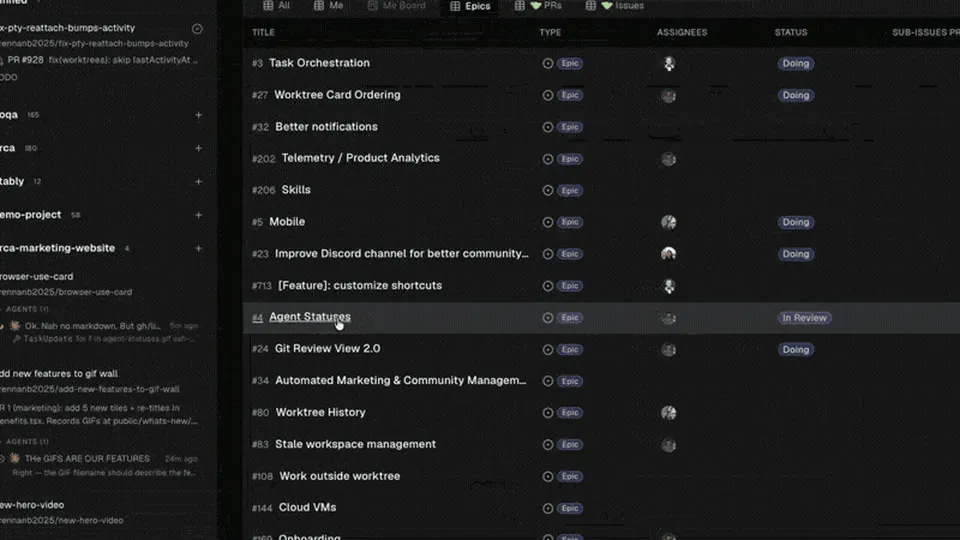
GitHubとLinearの連携、エージェントが作ったdiffにコメントを付けて再指示するレビュー機能もアプリに組み込まれています。課題管理ツールからタスクを取り込んでworktreeを作り、結果のdiffにコメントを付けてエージェントに差し戻す流れが、ひとつの画面で続きます。
リモート実行とモバイルのコンパニオンアプリ
リモート実行とモバイルにも対応しています。SSH worktreeを使えば、性能の高いリモートマシンでエージェントを動かしながら、ファイル編集、git、ターミナルをローカルと同じように扱えます。接続が切れても自動でつなぎ直します。iOSとAndroidのコンパニオンアプリは、エージェントの進み具合を外出先から見守り、作業が終わったら通知を受け取るためのものです。
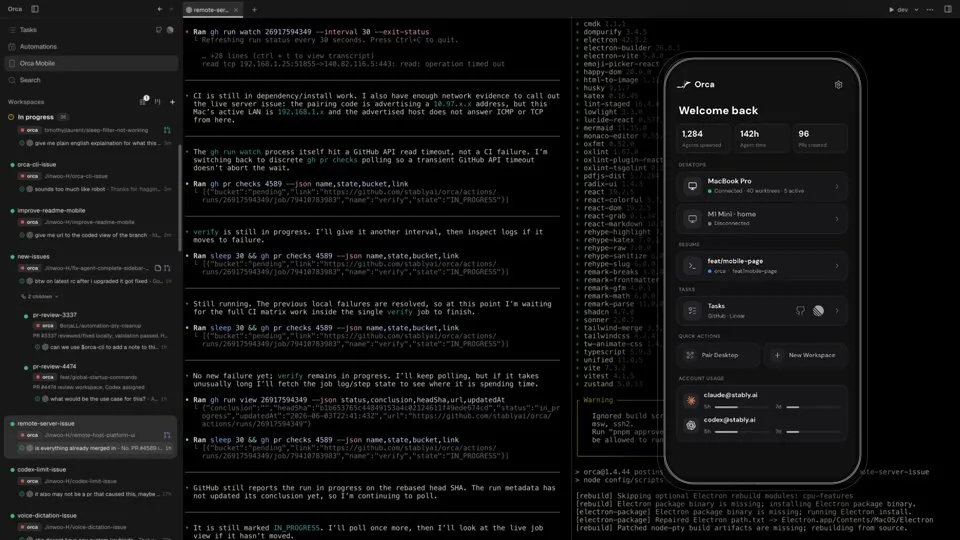
複数のアカウントを切り替えて使う人向けに、ClaudeとCodexの利用量と上限を表示するアカウント切り替え機能もあります。長い作業を仕掛けて席を外すことが多いエージェント時代のニーズを、正確に狙った構成です。
開発元のStably AIについて
開発した会社にも触れておきます。Stably AIはY Combinatorの2022年冬バッチの出身で、もともとはAIを使ったQAテスト自動化の製品を販売していたチームです。創業者はGoogle ChromeのシニアエンジニアだったJinjing Liang氏と、UberのテックリードだったNeil Parker氏です。テスト自動化で積み上げたブラウザ制御とエージェント運用の経験が、Orcaにつながったとみられます。2026年春の公開から半年でGitHubのスターは6万9千を超え、毎日のようにリリースが出るペースで開発が続いています。
始め方
始めるのは難しくありません。日本語のREADME(README.ja.md)も用意されています。
- インストール。 macOSはHomebrewで
brew install --cask stablyai/orca/orcaの1行で済みます。Windowsはexe、LinuxはAppImageかArch Linux向けのAURパッケージを使います。 - リポジトリを開く。 インストール後にローカルのリポジトリを開くと、普段使っているエージェントのCLIがPATHにあれば、Orcaが自動で認識します。
- worktree 2つで練習する。 最初からエージェントを5つ同時に立ち上げるより、使い慣れたエージェントひとつでworktreeを2つ作り、同じ課題に別々の指示を出してみるほうがよいでしょう。並列実行の利点は、比べる相手ができたときに見えてきます。
- エージェントを増やす。 慣れてきたら2つ目のエージェントをつなぎ、同じ課題を任せてdiffを比べます。
エージェントをひとつしか使わない人には大げさな道具かもしれません。2つ以上を行き来しながら使い、ブランチの整理に時間を取られているなら、そこからOrcaが元を取ります。
注意点
- 費用はエージェントのサブスクリプションから出ていく。 5つを同時に動かせば、トークンも5倍使います。利用枠に余裕のないプランでは、並列の数を調整する必要があります。
- 大規模運用のドキュメントが薄い。 同時に作れるworktreeの上限や、エージェントが失敗したときの復旧手順はドキュメントに詳しく書かれていません。大きく使うなら自分で試す必要があります。
- テレメトリーは初期設定でオン。 匿名の利用統計を初期設定で収集し、設定でオフにできます。会社のコードベースで使う前に、社内の方針を一度確認しておくとよいでしょう。
まとめ
Orcaは「この仕事はどのエージェントが得意か」を毎回勘で判断していた開発者にとって、比較の実験を日常の手順にしてくれるツールです。2つ以上のエージェントを行き来して使っているなら、ブランチの整理にかけていた時間は目に見えて減りそうです。無料のオープンソースで、手持ちのサブスクリプションをそのまま使えるため、試すのにかかるコストはインストールの時間くらいです。
アイキャッチ画像:stablyai/orcaリポジトリのアプリアイコン、MITライセンス。